구글의 맞춤형 AI 비서 기능인 Gems를 활용하면 특정 업무나 목적에 최적화된 나만의 챗봇을 만들 수 있습니다. 내가 만든 훌륭한 Gems를 다른 사람과 공유하거나, 반대로 인터넷이나 지인에게 유용한 Gems 링크를 공유받는 일도 점점 많아지고 있습니다.
하지만 처음 공유 링크를 눌러보신 분들이라면 공통으로 겪는 당혹스러움이 하나 있습니다. 바로 **"링크를 열었는데, 내 Gems 목록에 추가하는 버튼이 안 보인다"**는 점입니다. 단순히 링크를 열어보는 것만으로는 내 계정에 저장되지 않기 때문입니다.
오늘은 공유받은 멋진 Gems를 내 계정으로 완벽하게 복사하고, 내 입맛에 맞게 수정하여 영구적으로 사용하는 방법을 단계별로 아주 쉽게 안내해 드리겠습니다.
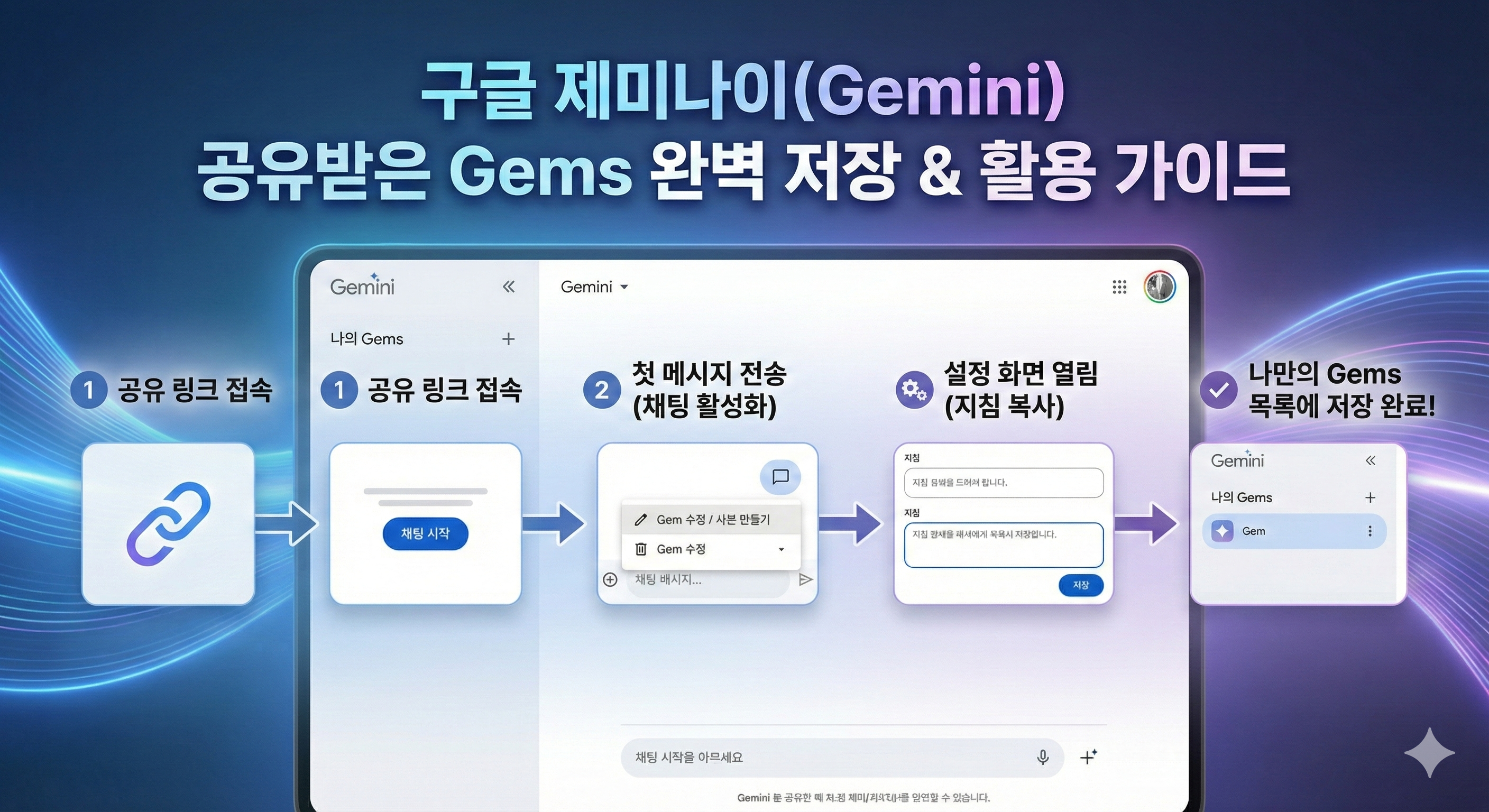
💡 핵심 포인트: "반드시 한 번은 실행해야 합니다"
작업 순서에 들어가기 앞서 가장 중요한 원리를 하나 짚고 넘어가겠습니다. 공유받은 Gems 링크를 클릭하면 처음에는 '읽기 전용(미리보기)' 상태로 열리게 됩니다. 이 상태에서는 원작자가 어떤 프롬프트(지침)를 입력해 두었는지 볼 수도 없고, 내 목록으로 가져오는 버튼도 활성화되지 않습니다.
시스템이 나를 이 Gems의 '단순 방문자'가 아닌 '실사용자'로 인식하게 만들어야 합니다. 즉, 최소 한 번은 메시지를 보내어 채팅을 시작해야만 복사 및 편집 권한이 열립니다. 이 원리만 기억하시면 앞으로 어떤 Gems를 공유받더라도 쉽게 내 것으로 만들 수 있습니다.
🛠️ 공유받은 Gems 내 것으로 만드는 4단계 완벽 가이드
이제 본격적으로 따라 할 수 있는 상세한 순서를 알아보겠습니다.
1단계: 공유받은 링크 접속하기
가장 먼저 지인에게 전달받았거나 커뮤니티 등에서 발견한 Gems 공유 URL 링크를 클릭합니다. 구글 계정에 로그인되어 있고 제미나이 어드밴스드(Gemini Advanced)를 사용 중인 상태라면, 해당 Gems의 소개 화면과 함께 빈 채팅창이 나타날 것입니다.
2단계: 첫 메시지 전송으로 채팅 활성화하기 (가장 중요)
앞서 강조한 핵심 단계입니다. 화면 하단에 있는 프롬프트 입력창에 인사말을 건네거나, 해당 Gems의 목적에 맞는 질문을 입력하여 첫 메시지를 전송합니다. 화면에 [채팅 시작]이나 [사용하기] 같은 버튼이 있다면 그 버튼을 눌러주셔도 좋습니다. AI가 내 메시지에 첫 번째 답변을 출력하는 순간, 해당 Gems와의 채팅 세션이 공식적으로 생성됩니다.
3단계: 상단 메뉴에서 '수정' 또는 '사본 만들기' 진입하기
채팅이 시작되었다면 화면 상단을 주목해 주세요. 현재 대화 중인 Gems의 이름이 보일 것입니다.
- 이 이름을 클릭하면 아래로 떨어지는 드롭다운 메뉴가 나타납니다.
- 메뉴 항목 중에서 [Gem 수정] 혹은 [사본 만들기] 버튼을 찾아 클릭합니다.
- 이 버튼을 누르는 순간, 숨겨져 있던 원작자의 설정 화면(지침, 프롬프트 내용 등)이 내 화면에 그대로 복사되어 나타납니다.
4단계: 나만의 스타일로 커스텀하고 최종 저장하기
이제 해당 Gems의 설계도를 확보했습니다. 원본의 지침(Instructions)이 그대로 복사된 설정 화면에서 필요한 부분을 수정할 수 있습니다.
- 이름 변경: 내가 알아보기 쉬운 이름으로 바꿉니다. (예: "공유받은 번역기" -> "나의 영문 번역 비서")
- 지침(프롬프트) 수정: 원작자의 지침을 읽어보고, 내 업무 스타일에 맞게 톤앤매너를 수정하거나 추가적인 규칙을 덧붙입니다.
- 저장하기: 모든 수정을 마쳤다면 오른쪽 상단의 [업데이트] 또는 [만들기(저장)] 버튼을 누릅니다.
이 과정을 완료하면 비로소 화면 좌측 패널의 '나의 Gems' 목록에 해당 아이템이 영구적으로 등록됩니다.
🚀 가져온 Gems를 200% 활용하는 추가 팁
1. 프롬프트 엔지니어링 학습의 교재로 활용하기 다른 사람이 만든 성능 좋은 Gems를 가져와서 '지침(Instructions)' 란을 뜯어보는 것은 프롬프트 작성법을 공부하는 가장 좋은 방법입니다. '아, 이 사람은 이런 조건문을 써서 정확도를 높였구나', '출력 형식을 이렇게 지정할 수도 있네' 등 숨겨진 노하우를 배우고 내 프롬프트 실력을 업그레이드할 수 있습니다.
2. 원본과의 완벽한 독립성 보장 "내가 복사해 온 Gems를 수정하면 원작자에게도 영향이 가나요?" 또는 "원작자가 원본을 삭제하면 내 것도 사라지나요?"라고 걱정하실 수 있습니다. 결론부터 말씀드리면 전혀 걱정하실 필요가 없습니다. 내 목록에 저장하는 순간 그것은 완전히 독립적인 사본이 됩니다. 원본이 삭제되거나 수정되더라도 내가 저장한 Gems는 안전하게 유지되며, 내가 내용을 마음껏 수정해도 원작자에게 알림이 가거나 영향을 주지 않습니다.